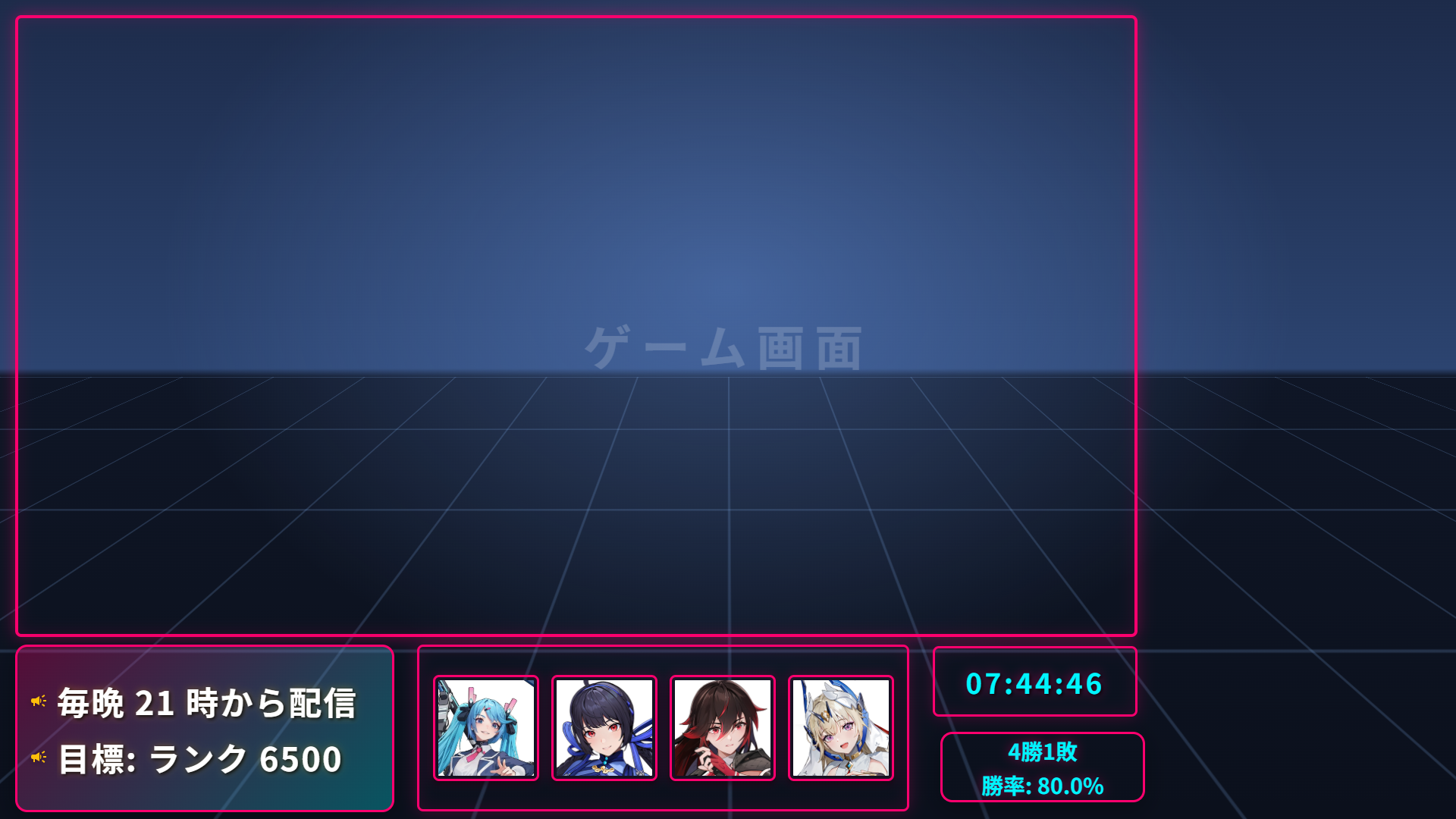
オーバーレイ設定
配信画面に重ねる「オーバーレイ」の中身と見た目を決める画面です。配信モード → オーバーレイ設定 で開きます。 上の 3 つのサブタブ(テーマ / パーツ設定 / レイアウト)で切り替えます。設定は保存ボタンなしで、すぐ OBS 側にも反映されます。
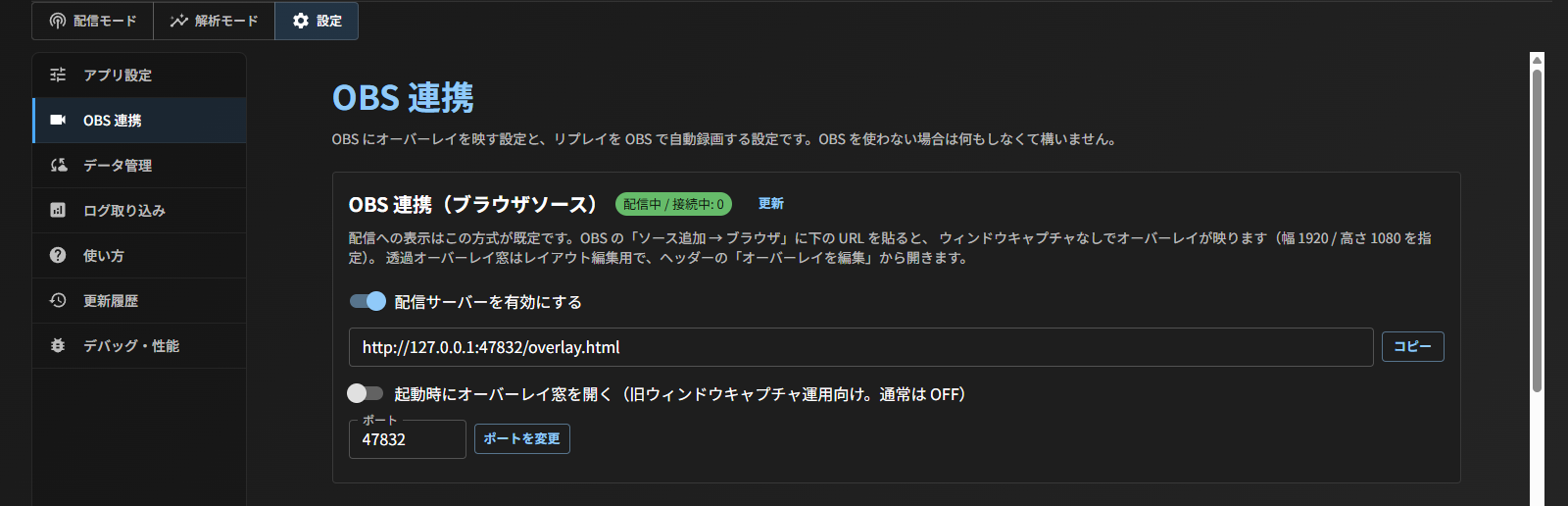
OBS に映す URL(ブラウザソース)・自動録画(OBS)・OBS 側の設定の目安は、上のモード切替の 「設定」→「OBS 連携」 にあります(下の「OBS 連携」)。 自動起動・記録サービス・戦績取得・ログ監視・BP 窓・エラーレポートなど、オーバーレイの見た目に関係しない設定は 「設定」→「アプリ設定」 にあります(下の「アプリ設定」)。
配信しない人は、アプリ設定の 「配信者ではないのでオーバーレイ機能は使わない」 を ON にすると、配信モード(オーバーレイ設定・ライブ監視)が閉じて解析モードだけになります。
項目ごとの細かい説明は 設定項目の一覧 にあります。
テーマ
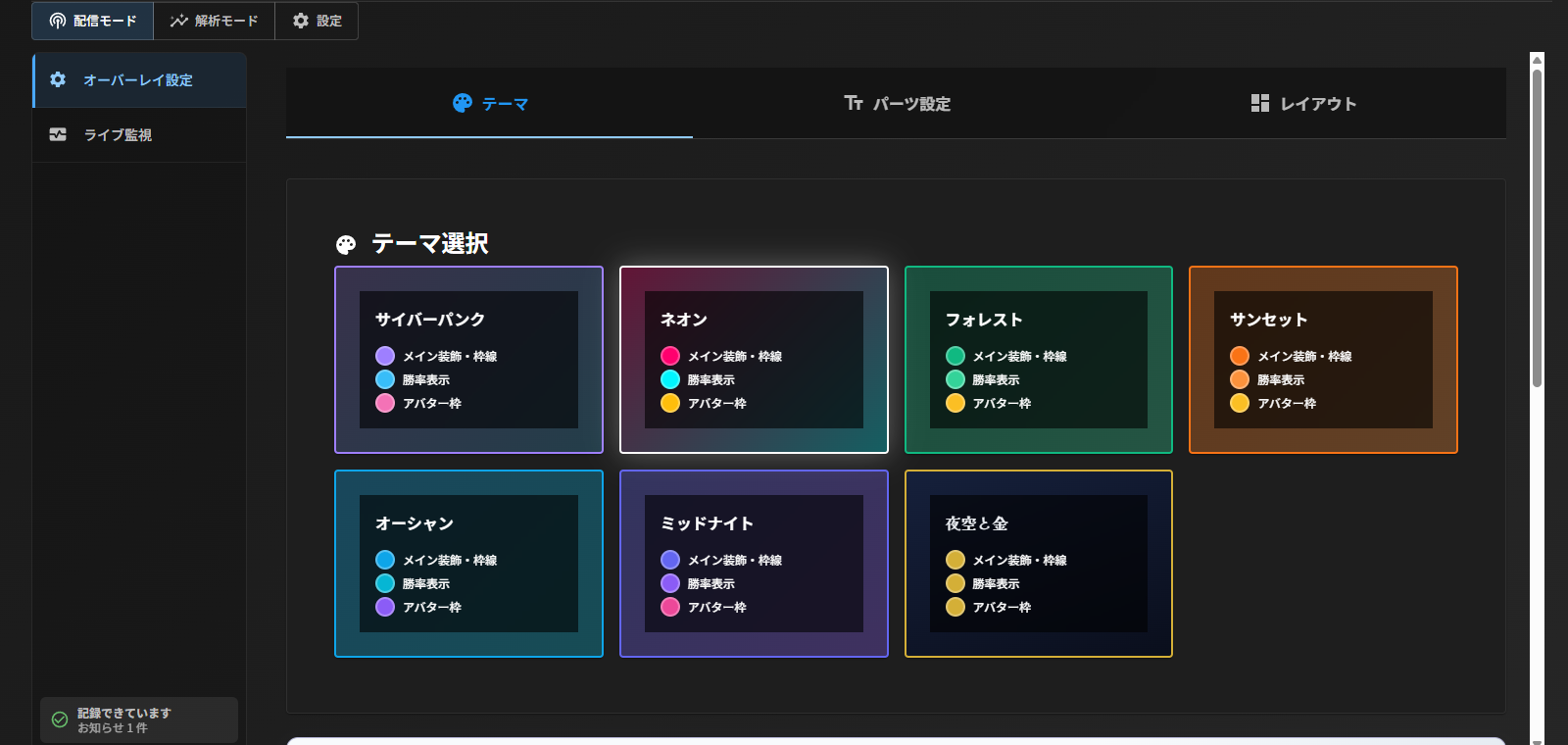
| 項目 | できること |
|---|---|
| テーマ選択 | サイバーパンク / ネオン / フォレスト / サンセット などから選ぶ |
| オーバーレイウィンドウのサイズ | 編集用の透過窓の大きさ |
| オーバーレイへの試合反映 | どの種類の試合(ランク / カジュアルなど)を勝敗に数えるか |
| OBS の設定の案内 | 「OBS に映す URL…は「設定 › OBS 連携」にあります」という案内と「OBS 連携へ」ボタン |
| 現在の設定 | いま使っているテーマなどの表示(BP ウィンドウを手で出す・隠す確認は 設定 →「デバッグ・性能」の「BPウィンドウの表示確認」に移りました) |
以前の「テーマ・OBS」タブにあった OBS 連携(ブラウザソース)と、「詳細設定」にあった OBS の設定ガイドは、設定 →「OBS 連携」に移りました。「詳細設定」はなくなりました。
パーツ設定
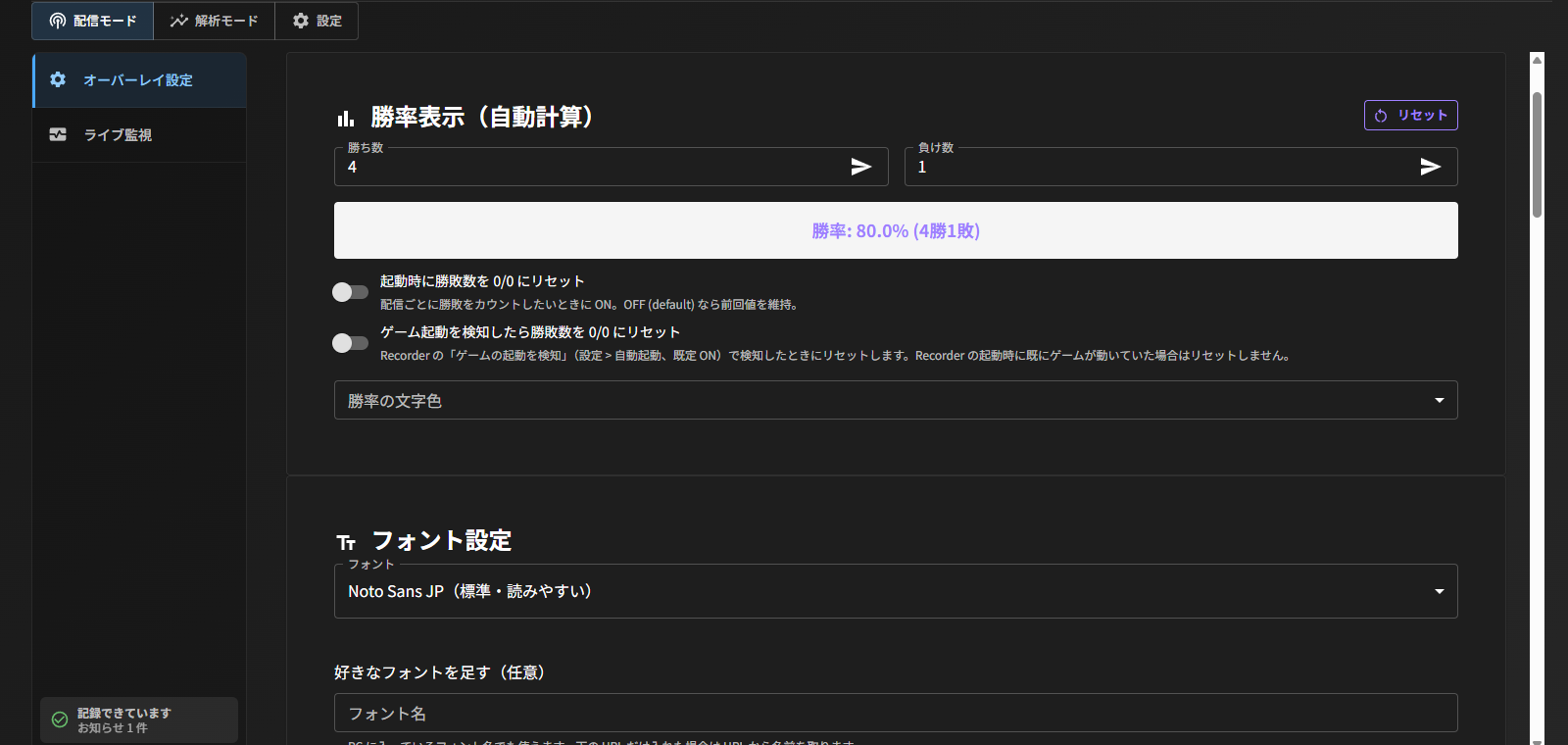
| 項目 | できること |
|---|---|
| 勝率表示(自動計算) | 勝ち数・負け数の手直し、リセット(初めは 0勝0敗)。「起動時に 0/0 にリセット」「ゲーム起動を検知したら 0/0 にリセット」、勝率の文字色 |
| フォント設定 / フォントサイズ | オーバーレイの文字 |
| 時計表示設定 | 12 / 24 時間表示、日付・秒の表示 |
| カスタム表示エリア | 好きなテキスト、またはキャラ画像(最大 4 人)を並べる |
| お知らせ(複数行) | 配信中に流す告知。複数行を順に表示 |
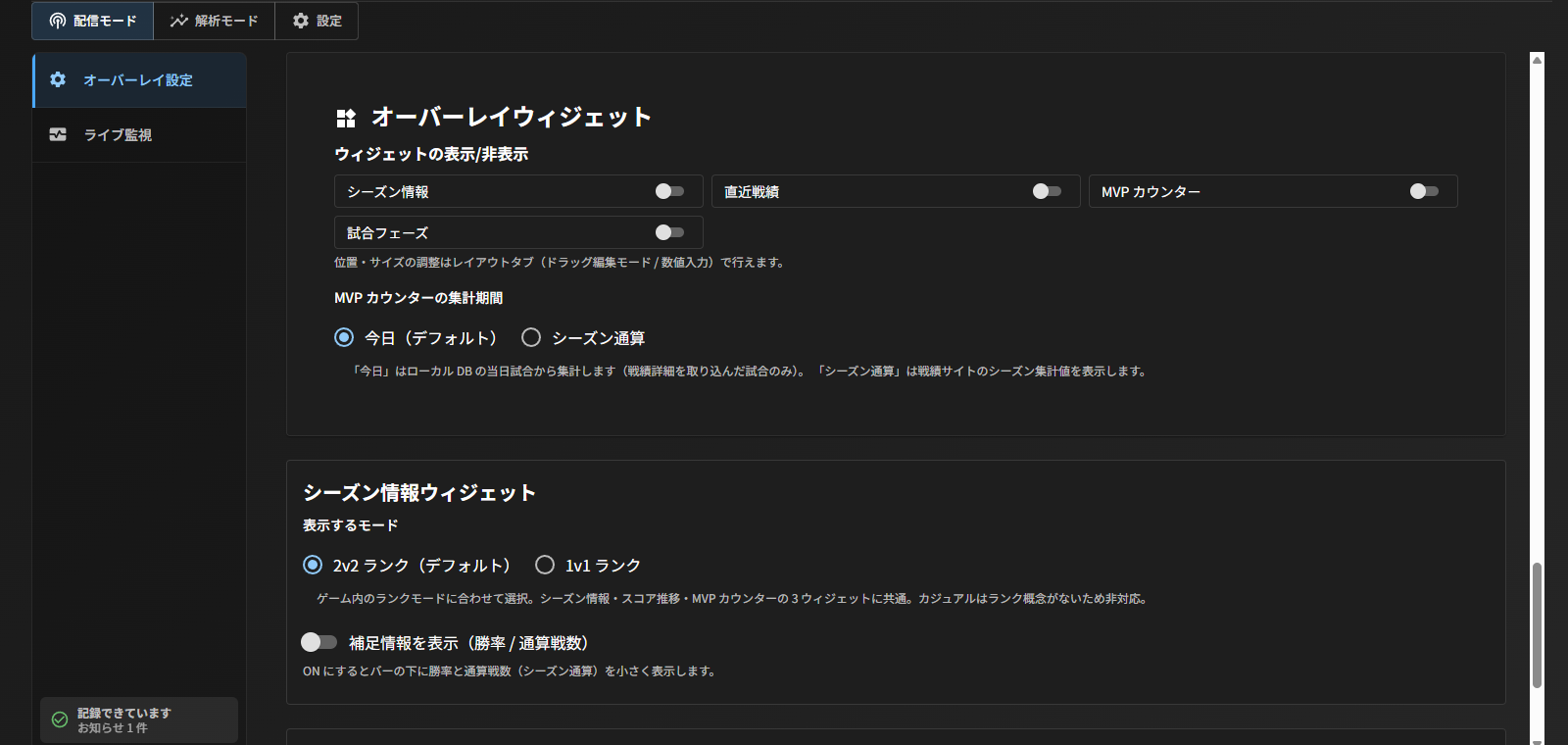
| オーバーレイウィジェット | シーズン情報 / 直近戦績 / MVP カウンター / 試合フェーズ の表示・非表示。MVP カウンターは「今日」か「シーズン通算」 |
レイアウト
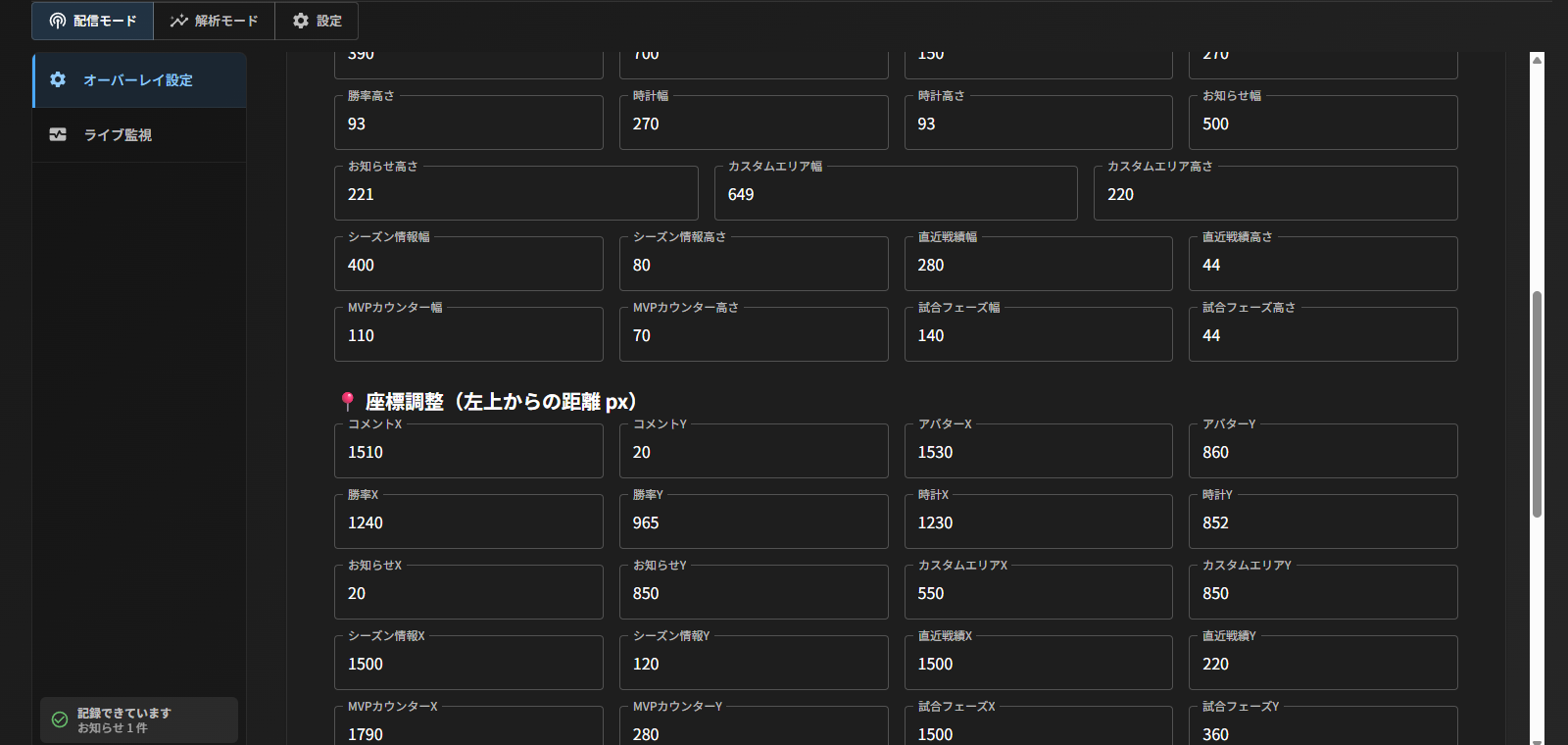
部品の位置・大きさ・表示 / 非表示・重なり順を決めます。
- 数値で決める —「座標調整」「サイズ調整」に数値を入れる
- ドラッグで決める —「ドラッグで移動・リサイズ(編集モード)」を ON にし、ヘッダーの 「オーバーレイを編集」 で開く透過窓の上で動かす。編集窓が大きすぎるときは「編集窓を縮小」/「編集窓を元に戻す」。終わったら「編集を終了」
- 元に戻す —「標準サイズに戻す (1920x1080)」「初期レイアウトにリセット」(確認が出ます)。赤い「layoutDefaults.ts の値を適用」も既定の配置に戻すボタンです
アプリ設定
オーバーレイ設定の外、上のモード切替の 「設定」→「アプリ設定」 で開きます。配信モードにも解析モードにも属さないので、「配信者ではない」を ON にしていても開けます(設定画面で ON にしても、設定画面のままです)。
| 項目 | できること |
|---|---|
| 使い方 | 「配信者ではないのでオーバーレイ機能は使わない」。ON にすると配信モードを閉じて解析モードだけで使う(記録・戦績取得・リプレイ録画はそのまま動く) |
| 自動起動とゲーム連携 | Windows 起動時の自動起動、閉じたらトレイに入れる、ゲーム起動を検知して自動起動、Recorder の自動起動 |
| 記録サービス(Recorder)の制御 | 記録サービスの設定スイッチ(ブラウザ自動化・ヘッドレス・起動時の取得・常駐・ゲーム検知)。その場で取得・同期・再ログインさせるボタンは 設定 →「データ管理」に移った |
| 戦績取得 | 試合終了時に自動で戦績取得、起動時にシーズンデータを取得、要ログイン時の自動ログイン窓・案内、ログインページ URL、戦績データの取得方式(自動(直叩き優先)/ API直叩きのみ) |
| ログ監視 | 起動時にログ監視を始める、複数プロファイルのフォルダを同時に監視する |
| BP 窓 | BP フェーズ中だけ BP ウィンドウを出すか、BP 窓で登録を聞かないアカウントの一覧 |
| エラーレポート・利用状況の送信 | 不具合のときに開発者へログを送るかどうか |
| 開発者モード | 「開発者向けの表示を出す」。ON にすると、ログのシミュレーション、試合の内部 ID、BP 窓の内部状態、ブラウザ自動化タブなど、不具合を調べるときの表示が出る。ふだんは OFF のままでよい(開発ビルドでは既定 ON)。隠れる表示の一覧は 設定項目の一覧 |
OBS 連携
上のモード切替の 「設定」→「OBS 連携」(アプリ設定のすぐ下)で開きます。OBS を使わない場合は何もしなくて構いません。OBS とつながっていなくてもほかの機能には影響しないので、警告は出ません。
| 項目 | できること |
|---|---|
| OBS 連携(ブラウザソース) | 配信サーバの ON / OFF、URL と「コピー」、起動時にオーバーレイ窓を開く、ポート。詳しくは OBS 連携 |
| 自動録画(OBS) | 「リプレイを自動で録画する」はリプレイを再生すると、「試合ごとに自動で録画する」(既定 OFF)はバトル画面に入ると OBS の録画を開始し、どちらもリザルトで停止。OBS につながらないときは、その回は録画せずに続ける(通知は出さない)。詳しくは 自動録画 |
| OBS Studio 設定ガイド | OBS 側の推奨値(1920 × 1080 / 30 FPS) |
できあがり