自動録画(OBS 連携)
ゲーム内でリプレイを再生すると OBS の録画が自動で始まり、リザルト画面が出たら止まります。 「試合ごとに自動で録画する」を ON にすると、自分の試合も同じように、バトル画面に入ると録画が始まり、リザルトで止まります。 録画ボタンを押し忘れたり、止め忘れて長い動画ができたりしなくなります。
- 録画できるのは リプレイの再生と 試合の 2 つです。それぞれ別のスイッチで、どちらか一方だけでも、両方 ON でも使えます(試合ごとの録画)
- 録画の保存先・形式は OBS の設定どおりです。ファイル名は録画を止めたあとに「試合の日時・使ったキャラ・録画日時」へ付け直します(録画ファイル名)
- ゲームログの監視は常駐の 記録サービス(Recorder) が行うので、Manager の画面を閉じていても動きます
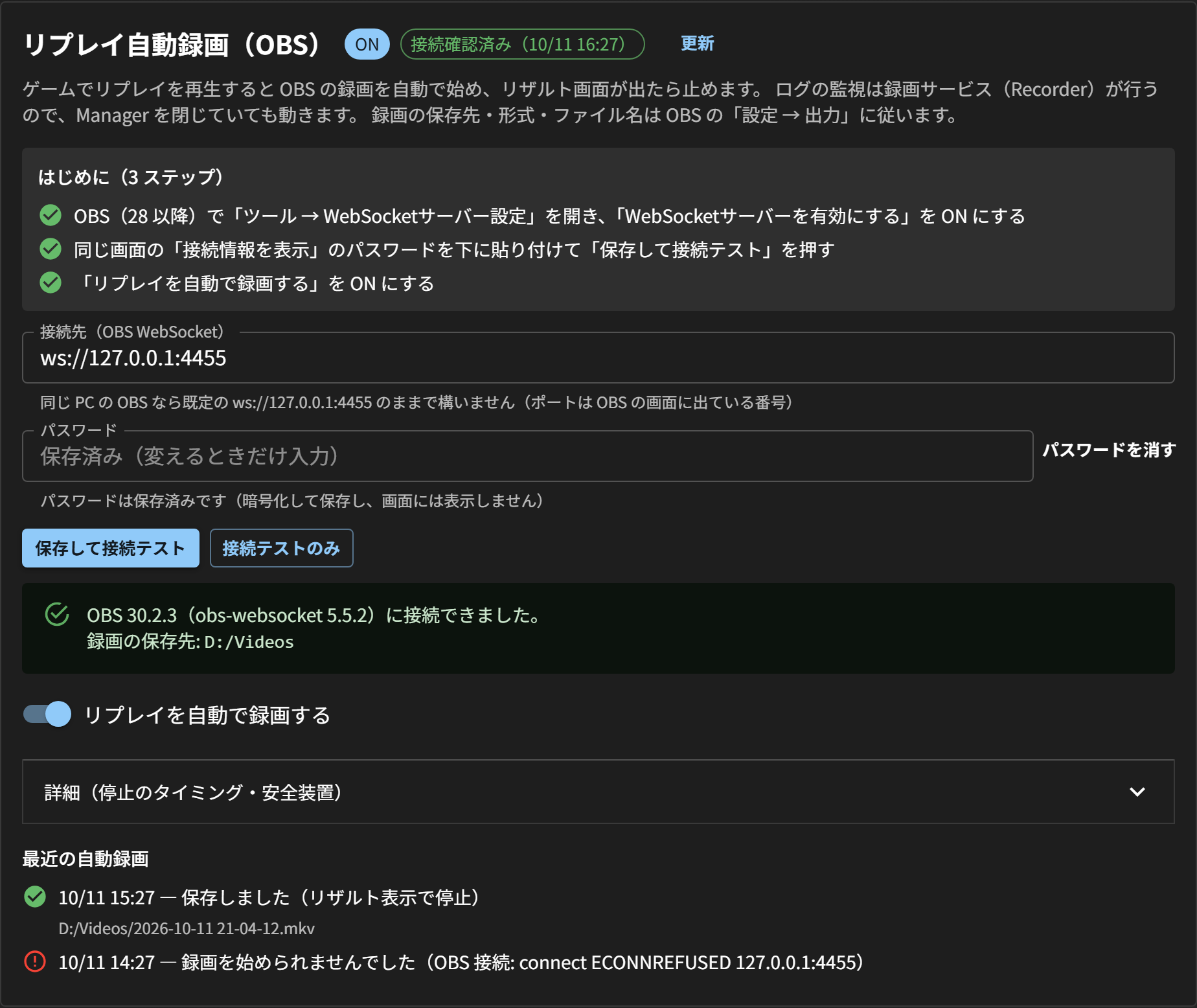
OBS とつながっていなくても、記録や分析などほかの機能には影響しません。そのため設定画面では、つながっていないことを警告として出しません(接続テストに成功したときだけ緑の「接続確認済み」が出ます)。
必要なもの
| もの | 条件 |
|---|---|
| OBS Studio | 28 以降(WebSocket サーバーが標準で入っています) |
| WingStats | 記録サービス(Recorder)が起動していること(Manager を起動すると自動で起動します) |
| 置き場所 | OBS と WingStats が 同じ PC にあるのが基本です(別 PC でも接続先を変えれば動きます → 別の PC の OBS を使う) |
セットアップ(初回だけ・約 3 分)
1. OBS の WebSocket サーバーを有効にする
- OBS のメニュー「ツール → WebSocketサーバー設定」を開く
- 「WebSocketサーバーを有効にする」にチェックを入れる
- 「認証を有効にする」は ON のままで構いません(推奨)
- 「接続情報を表示」を押し、表示された サーバーパスワード をコピーする
- 「OK」で閉じる
ポート番号は既定の 4455 のままにしておくと、WingStats 側の設定を変える必要がありません。
2. WingStats に接続情報を入れて接続テストする
- WingStats Manager を開き、上のモード切替の「設定 → OBS 連携」を開く(アプリ設定のすぐ下。以前は「アプリ設定」の中にありました) (配信モードの外にあるので、「配信者ではないのでオーバーレイ機能は使わない」を ON にしている場合も開けます)
- 「自動録画(OBS)」の「パスワード」に、手順 1 でコピーしたパスワードを貼り付ける
- 「保存して接続テスト」を押す
- 「OBS 〇〇(obs-websocket 〇〇)に接続できました」と出れば成功です。録画の保存先も表示されるので確認してください。見出しの横に緑の「接続確認済み」が出ます
うまくいかないときは、出てきた案内に従って直してください(困ったとき)。
3. ON にする
録画したいものに合わせてスイッチを ON にします(両方 ON でも構いません)。
- 「リプレイを自動で録画する」 — リプレイの再生を録画する
- 「試合ごとに自動で録画する」 — 自分の試合を録画する(既定は OFF。試合ごとの録画)
見出しの横のチップには、いまの状態が OFF / ON(リプレイ) / ON(試合) / ON(リプレイ・試合)で出ます。 スイッチの下にあるとおり、OBS が起動していない・つながらないときは、その回は録画せずに続けます(通知は出しません)。記録サービス(Recorder)のトレイアイコンの右クリックメニュー 「🎥 リプレイ自動録画 (OBS)」からも(リプレイ側の)ON/OFF を切り替えられます。
使い方
- OBS を起動しておく(録画したいシーンを表示しておく)
- ゲームでリプレイを再生する → 約 1 秒以内に OBS の録画が始まります
- 戦闘が終わってリザルト画面が出ると 1 秒後に録画が止まります(秒数は「詳細」で変更可)
- Windows の通知に「リプレイの録画を保存しました」と保存先のファイルが出ます
設定画面の「最近の自動録画」に、直近 10 件の結果(保存したファイル・録画しなかった理由・失敗した理由)が出ます。試合の録画は先頭に「試合: 」が付きます。 記録サービスを再起動すると消えます。
試合ごとの録画
「試合ごとに自動で録画する」を ON にすると、自分の試合を 1 試合=1 ファイルで録画します。接続先・パスワード・停止までの秒数・最大録画時間・ファイル名の付け直しは、リプレイの録画と共通です(設定は 1 つ)。
| タイミング | 動き |
|---|---|
| 試合が始まる | ゲームがバトル画面に入ったところで録画を始めます(ゲームログの Load State StateBattleNet)。BP とロード画面は録画に含まれません |
| 試合が終わる | リザルト画面(PageBattleEnd_v2.prefab IsShow:True)が出てから、「リザルト表示から停止までの秒数」(既定 1 秒)後に止めます。リプレイと同じ秒数です |
| リザルトが出ないまま終わる | ロビーに戻った(Load State StateLobby)時点で止めます。リザルトの記録がない古いログや、試合の途中でやめたときの保険です |
| 試合中に再接続した | 試合中に StateBattleNet がもう一度出ても、録画は止めずに同じ 1 本を続けます |
- OBS で手動録画中のときは、自動録画はしません(あなたの録画を止めたり切ったりしません)
- OBS が起動していない・つながらないときは、その回は録画せずに続けます。通知は出しません(「最近の自動録画」に残るだけです)
- 保存できたときの通知は「試合の録画を保存しました」です(リプレイは「リプレイの録画を保存しました」)
- ファイル名の付け方は 録画ファイル名 のとおりで、先頭だけ
Match_になります
録画ファイル名
録画を止めたあと、ファイル名を次の形に付け直します。
Replay_試合2026-10-10_09-52_シュウウ_録画2026-10-11_21-04-12.mkv
       └ 試合の日時       └ 使ったキャラ └ 録画を始めた日時
試合ごとの録画は、同じ形で先頭が Match_ になります(例 Match_試合2026-10-11_21-03_シュウウ_録画2026-10-11_21-04-12.mkv)。試合の情報が見つからないときは Match_録画2026-10-11_21-04-12.mkv です。
- どの試合かは、リプレイ開始の約 2 秒後にゲームのログへ出る参加者の UID で、記録済みの試合から探します (録画を始めた時刻より前で、参加者が全員そろう一番新しい試合)。試合ごとの録画は、その試合自身を探します
- 使ったキャラは、その試合で登録アカウント(「アカウント」タブのプロファイル)が使ったキャラです。他の人の試合のリプレイなら入りません
- 試合が見つからない(記録していない試合・取り込み前の試合)ときは
Replay_録画2026-10-11_21-04-12.mkv(試合の録画はMatch_録画…)になります - 同じ名前があれば
(2)を付けます。OBS の自動リマックス(mkv → mp4)で作られた.mp4も同じ名前に揃えます - 名前を変えられるのは OBS と同じ PC のときだけです(別の PC の OBS では OBS が付けた名前のまま)
- 同じ顔ぶれで何度も対戦していると、古い試合のリプレイでも一番新しい試合の日時になることがあります
- やめたいときは設定画面の「録画ファイル名に試合の日時・使ったキャラを入れる」を OFF にします(OBS の書式の名前のままになります)
動きの細かい決まり
| 状況 | 動き |
|---|---|
| OBS で 手動録画中 にリプレイを再生(試合の録画も同じ) | 何もしません(あなたの録画を止めたり切ったりしない)。「最近の自動録画」に「録画しませんでした」と残ります |
| リザルト前にリプレイを抜けた | 抜けた時点ですぐ止めます |
| リプレイの途中でゲームを終了した | ゲームの終了を検知して止めます(「ゲーム検知」が ON のとき) |
| 終わりをどうしても検出できなかった | 最大録画時間(既定 30 分)で止めて通知します |
| OBS が起動していない・繋がらない | その回は録画せずに続けます。通知は出しません(OBS を使わない日もあるため)。「最近の自動録画」に「OBS につながっていなかったため録画しませんでした」と残ります。次のリプレイで再び試します |
| OBS にはつながったが、録画の開始・停止に失敗した | 記録サービスが通知を出し、「最近の自動録画」に失敗の理由が残ります |
| リプレイのロード画面 | 録画に含まれます(約 20 秒)。必要なら動画編集で切ってください |
詳細設定
「詳細(停止のタイミング・安全装置)」を開くと変更できます。
| 項目 | 既定 | 範囲 | 説明 |
|---|---|---|---|
| リザルト表示から停止までの秒数 | 1 秒 | 0〜60 秒 | リザルトを長めに残したいときは増やす |
| 最大録画時間 | 30 分 | 1〜1440 分 | 終わりを検出できなかったときの上限 |
困ったとき
接続テストは失敗の理由を分けて案内します。
| 表示 | 原因と直し方 |
|---|---|
| OBS に届きませんでした | OBS が起動していない/WebSocket サーバーが OFF/ポート番号が違う。手順 1 をやり直し、接続先のポートを OBS の画面の番号に合わせる |
| OBS 側で認証が有効になっています | パスワードが未入力。OBS の「接続情報を表示」のパスワードを入れる |
| パスワードが違います | OBS で「パスワードを生成」し直した等。新しいパスワードを入れ直す |
| OBS から応答がありませんでした | OBS が固まっている、または接続先が別の PC で通信が届いていない |
| 接続先は ws://127.0.0.1:4455 の形で入力してください | 接続先の書き方の誤り(http:// ではなく ws://) |
| 記録サービス(Recorder)から状態を取得できませんでした | Recorder が起動していない。Manager 上部の「Recorder を起動」を押すか、Manager を再起動する |
そのほか:
- 録画が始まらない: 設定画面で ON になっているか、「最近の自動録画」に失敗や「OBS につながっていなかったため録画しませんでした」が出ていないかを確認してください。 ログ監視が止まっている(Manager 上部に「記録サービス(Recorder)につながっていません」)と、リプレイも検出できません
- パスワードを変えたい・消したい: 新しいパスワードを入れて「保存して接続テスト」、消すときは「パスワードを消す」
- 設定画面が「この PC ではパスワードを暗号化できない」と言う: Windows の資格情報保護が使えない環境です。 パスワードは設定ファイルに平文で保存されます
別の PC の OBS を使う
配信用 PC とゲーム用 PC を分けている場合は、接続先にその PC のアドレスを入れます(例 ws://192.168.0.20:4455)。
- 配信用 PC の Windows ファイアウォールで、OBS がポート 4455 を受け付けるよう許可が必要です
- 通信は暗号化されません(
ws://)。家庭内 LAN など信頼できるネットワークでだけ使ってください - 録画ファイルは OBS 側の PC に保存されます
他の機能・プロセスとの関係
| 相手 | 関係 |
|---|---|
| 記録サービス(Recorder) | リプレイの検出・OBS への指示・設定の保存をすべて行う(設定の書き手は Recorder だけ) |
| Manager | 設定画面。変更・接続テストは Recorder に頼むだけで、Manager を閉じても録画は続く |
| Viewer | 関係しない |
| OBS ブラウザソース(オーバーレイ配信) | 別の機能。同じ OBS で両方使えます。オーバーレイを映したシーンで録画すれば、リプレイにもオーバーレイが載ります |
| 試合の記録・戦績 | リプレイの再生は試合として記録されません(ログの解析には影響しません)。試合ごとの録画は記録の動きとは別で、試合の記録・戦績はそのままです |
設定の保存場所(上級者向け)
%APPDATA%\streaming-overlay-manager\user-settings.json の obsReplayRecording:
"obsReplayRecording": {
  "enabled": true,                     // リプレイを自動で録画する
  "matchEnabled": false,               // 試合ごとに自動で録画する(既定 OFF)
  "url": "ws://127.0.0.1:4455",
  "passwordEncrypted": "…",            // Windows の DPAPI で暗号化したパスワード。同じ Windows ユーザーでだけ復号できる
  "maxRecordingMinutes": 30,
  "stopDelayMs": 1000,
  "verifiedAt": "2026-10-11T07:30:17Z", // 最後に接続テストに成功した日時
  "renameFile": true                    // 録画ファイル名を試合の日時・キャラ・録画日時に付け直す(既定 ON)
}- 項目名は
obsReplayRecordingのままですが、試合の録画の設定も同じ場所に入っています。 - 設定画面を使えば手で編集する必要はありません。手で
"password": "…"を書いた場合も、Recorder が読んだ時点で暗号化して置き換えます - 設定ファイルを別の PC・別の Windows ユーザーに写すと、パスワードは復号できません。設定画面で入れ直してください
仕組みの詳細(開発者向け)は、リポジトリの docs/superpowers/specs/2026-08-12-replay-obs-recording-design.md(検出と録画の制御)と docs/superpowers/specs/2026-10-11-replay-obs-recording-ga-design.md(設定画面・接続テスト)にあります。