初期設定の流れ
インストールしてから「試合が自動で記録され、配信画面に勝敗が出る」ところまでの手順です。 配信する人で 10 分ほど、分析だけなら 5 分ほどです。
全体の流れ
| 手順 | 配信する人 | 分析だけの人 |
|---|---|---|
| ① インストールして起動 | ✓ | ✓ |
| ② はじめてのセットアップ | 6 ステップ | 4 ステップ(OBS連携・ログ監視は出ません) |
| ③ 記録が動いているか確かめる | ✓ | ✓ |
| ④ OBS にオーバーレイを追加 | ✓ | — |
| ⑤ 戦績サイトにログイン | 任意 | 任意 |
| ⑥ 1 試合遊んで確認 | ✓ | ✓ |
試合が記録されるしくみ(先に知っておくと迷いません)
- 試合を記録するのは、画面を持たない 記録サービス(WingStats Recorder) です。管理画面(Manager)を開くと自動で一緒に起動します
- 記録サービスは、アカウントに登録したログフォルダを起動したときから見張ります。「監視開始」を押す必要はありません
- 「記録サービスを Windows 起動時に常駐させる」を ON にすると、管理画面を開いていない日も記録されます(インストーラ版だけ)。 後から変える場所は 設定 →「アプリ設定」→「自動起動とゲーム連携」。アプリ設定は配信モードの外にあるので、分析だけのモードでも開けます
つまり、②でログフォルダを登録すれば記録の準備は終わりです。
用意するもの
| もの | どこで確認するか |
|---|---|
| UID(10 桁の数字) | ゲームのロビー右下「メニュー」→ 左上のアイコン → 個人情報画面 |
| プレイヤー名 | ゲーム内の名前。ログの試合から自分を見分けるのに使います |
| ゲームのログフォルダ | ふつうは不要です。アカウント登録の画面が、この PC の Steam 版・ランチャー版を探して候補に出します。見つからないときだけ手で選びます。 PC クライアント版: デスクトップの「星の翼」を右クリック → ファイルの場所を開く → game → XzyjpLauncher_Data → LogsSteam 版: Steam で「星の翼」を右クリック → 管理 → ローカルファイルを閲覧 → XZYPlay_Data → Logs |
| OBS Studio(配信する人だけ) | オーバーレイはブラウザソースで載せます。リプレイ自動録画も使うなら OBS の WebSocket サーバ(OBS 28 以降に内蔵)を使います |
① インストールして起動
インストール の手順でインストールして起動すると、管理画面の上に 「はじめてのセットアップ」 が開きます。
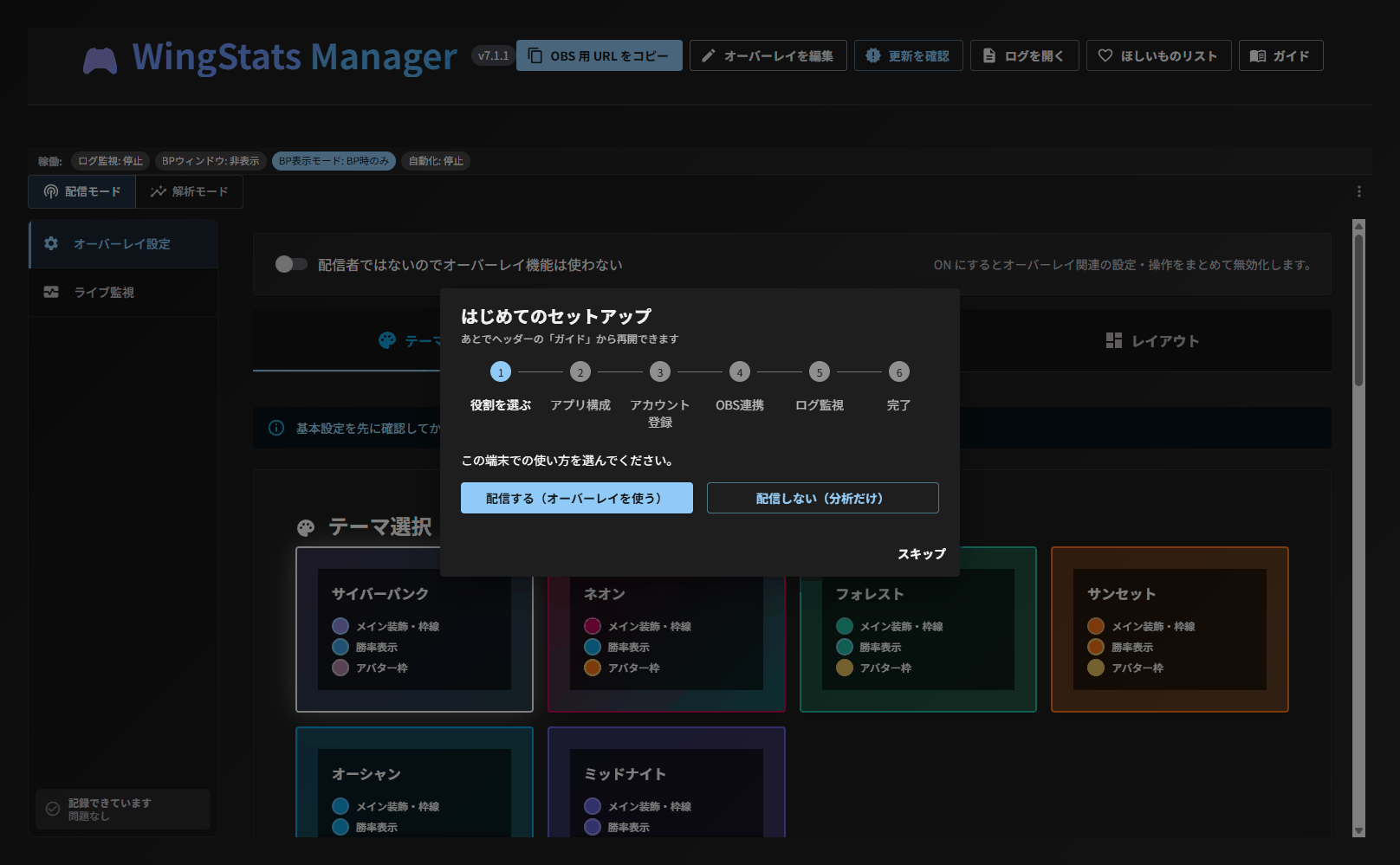
下の 「スキップ」 を押すとセットアップ全体を閉じます。あとでヘッダーの「ガイド」→「はじめてのセットアップをもう一度」で再開できます。
② はじめてのセットアップ
1. 役割を選ぶ
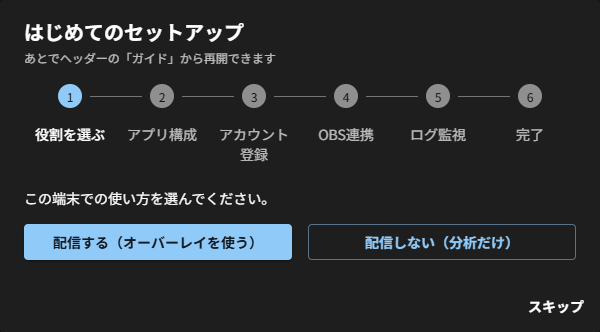
後から変えるときは、ヘッダーの「ガイド」→「はじめてのセットアップをもう一度」で選び直します(「配信しない」を選んでいると配信モードに切り替えられないため、この方法がどちらの場合でも使えます)。
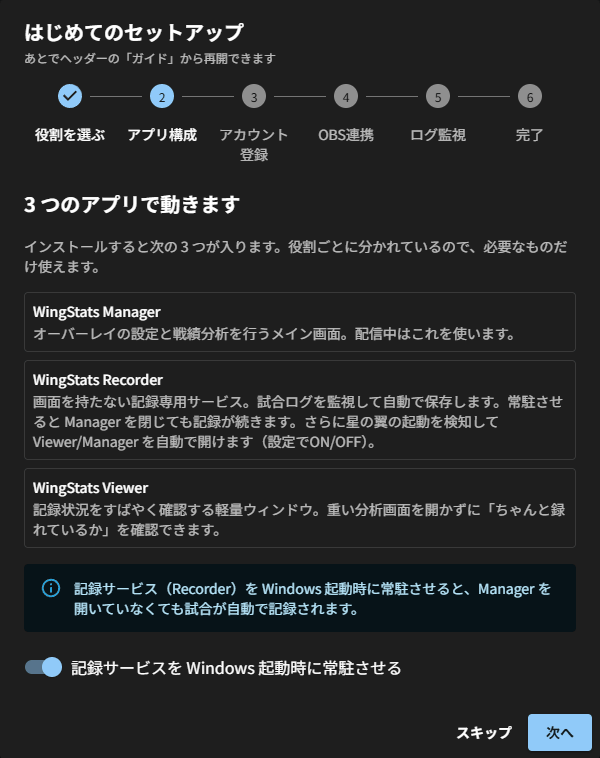
2. アプリ構成
インストールすると入る 3 つのアプリの説明です。 「記録サービスを Windows 起動時に常駐させる」を ON にしておくと、管理画面を開かない日も試合が記録されます(おすすめ)。
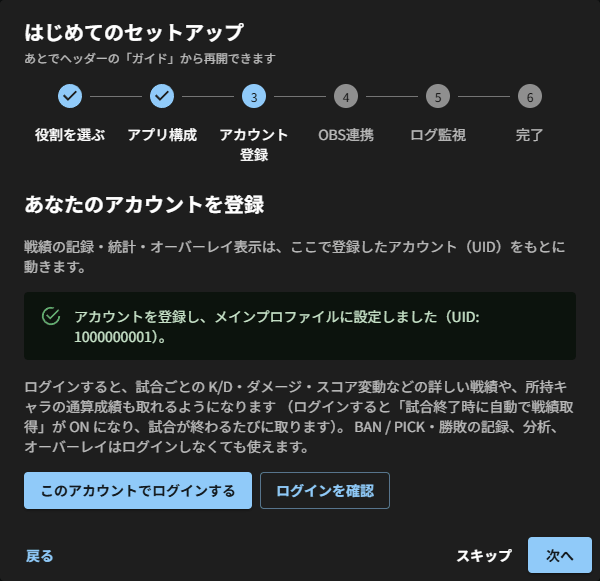
3. アカウント登録
表示名・UID・プレイヤー名を入れ、ログフォルダの「選択」でゲームの logs フォルダを選んで「登録する」を押します。
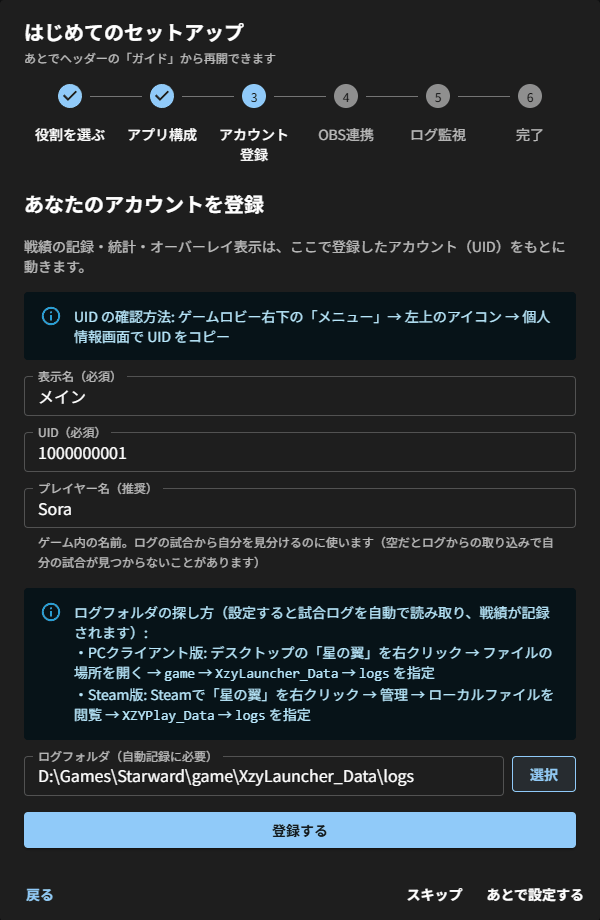
- ログフォルダ を入れないと、試合は自動で記録されません。登録は後回しにもできますが(「アカウント管理」の編集から入れられます)、ここで入れておくのがおすすめです
- アカウント登録を後回しにするときは 「あとで設定する」 で次へ進めます(完了後に「アカウント管理」が開きます)
- プレイヤー名 も入れておきます。空だと、ログからの取り込みで自分の試合が見つからないことがあります
登録すると、戦績サイトにログインするボタンが出ます。ここでログインしてもよいし、⑤で後からでもかまいません。
4. OBS連携(配信する人だけ)
OBS に貼る URL が出ます。「コピー」を押しておきます(④で使います)。
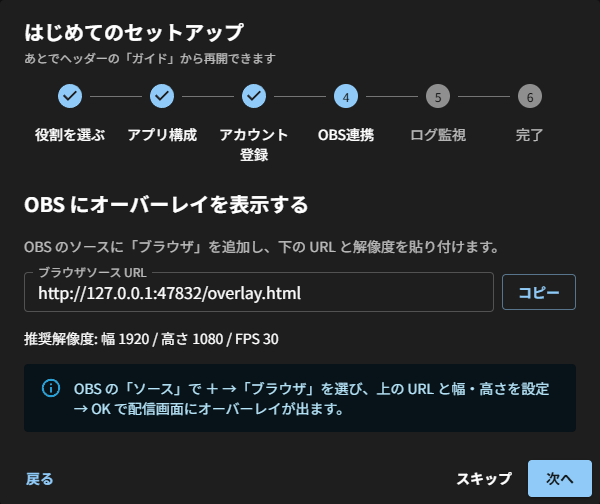
http://127.0.0.1:47832/overlay.html です配信サーバが OFF のときは「OBS 用の配信サーバは今 OFF です」という案内が出ます(警告ではありません)。OBS を使うときは、セットアップのあとで「設定」→「OBS 連携」で配信サーバを ON にし、ヘッダーの「OBS 用 URL をコピー」から URL を取ります。
5. ログ監視(配信する人だけ)
記録のしくみの案内です。③で動いているか確かめます。
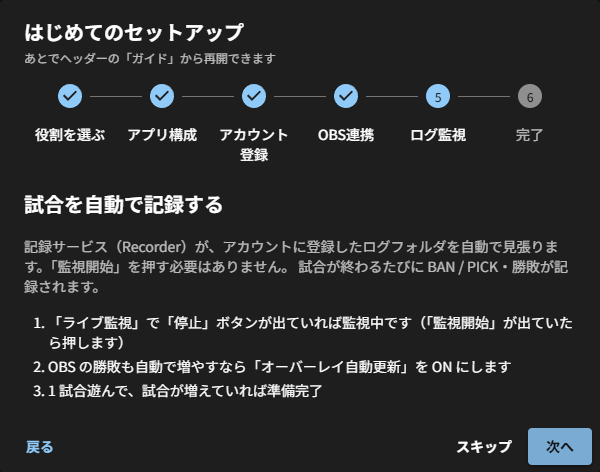
6. 完了
このあとやることが出ます。「設定を開く」(分析だけの人は「分析を始める」)で閉じます。
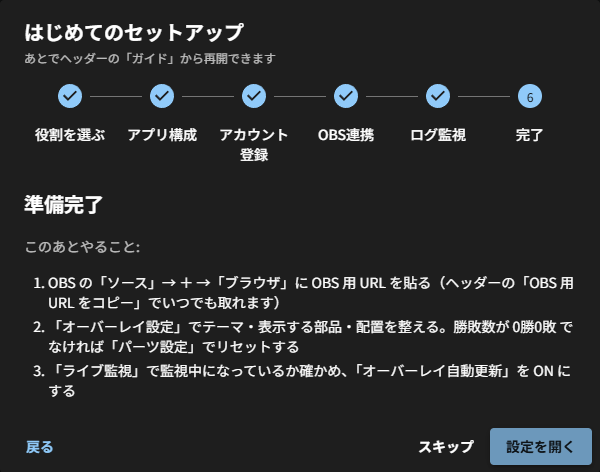
③ 記録が動いているか確かめる
左上で 配信モード → サイドバーの ライブ監視 を開き、「監視中: 」に自分のログフォルダが出ていることを確かめます。 これが記録の準備ができている一番確かな目印です。
管理画面の 左下の状態ボタン は、記録サービスとつながっているか(=記録サービスが動いているか)を表します。 「記録できています」でも、ログフォルダが登録されていなければ試合は記録されないので、上の「監視中: 」も見てください。
分析だけ(配信しない)を選んだ人はライブ監視を開けないので、⑥で 1 試合遊んだあと「DB閲覧」に試合が増えたかで確かめます。
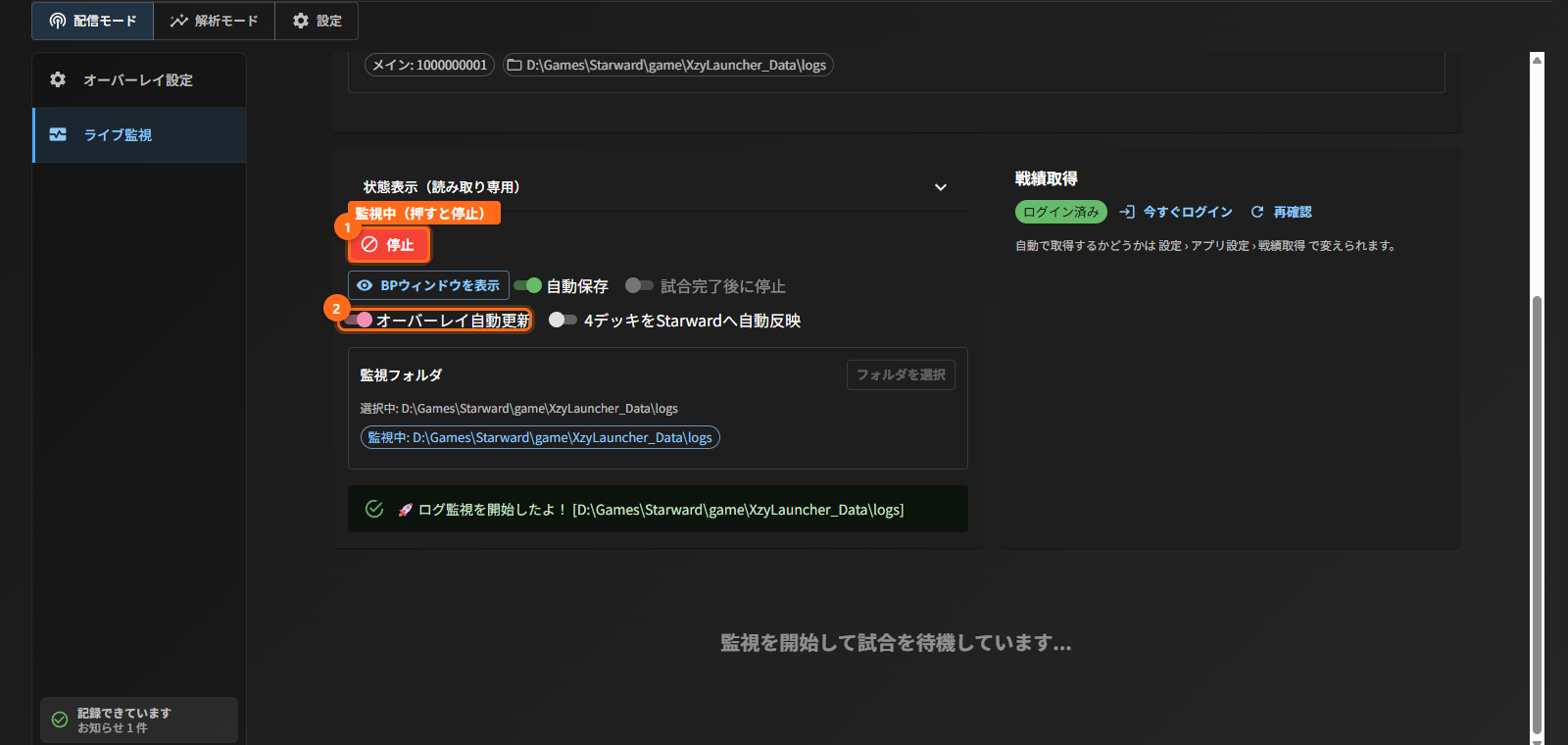
| 見るところ | 正常な状態 |
|---|---|
| ライブ監視の「監視中: 」 | 自分のログフォルダが出ている |
| ライブ監視の監視ボタン | 「停止」が出ている(= 監視中)。「監視開始」が出ていたら押す |
| 左下の状態ボタン | 「記録できています」(「お知らせ 1 件」は「記録は記録サービスが行っています」という案内で、異常ではありません) |
| ライブ監視の「自動保存」 | ON(試合が終わったら DB に保存) |
| ライブ監視の「オーバーレイ自動更新」 | 配信する人は ON(試合結果で OBS の勝敗が増える) |
監視が始まらないときは、アカウントにログフォルダが入っているかを「アカウント管理」のカードの編集で確かめます。
④ OBS にオーバーレイを追加(配信する人)
- ヘッダーの 「OBS 用 URL をコピー」 を押す(セットアップでコピーした URL と同じです)
- OBS の「ソース」の + → ブラウザ → 名前を付けて OK
- URL に貼り付け、幅 1920 / 高さ 1080 にして OK
- ソースの並びで、ゲーム画面より 上 に置く
- 勝敗数が 0勝0敗 になっているか確かめる。違う数字(以前の版の見本値 10勝3敗 など)が入っていたら、「オーバーレイ設定」→「パーツ設定」→「勝率表示(自動計算)」の リセット で 0勝0敗 にする
OBS のプレビューに 0勝0敗 と時計が出ていれば成功です。1 試合遊ぶと 1勝0敗 か 0勝1敗 になります(③の「オーバーレイ自動更新」が ON のとき)。
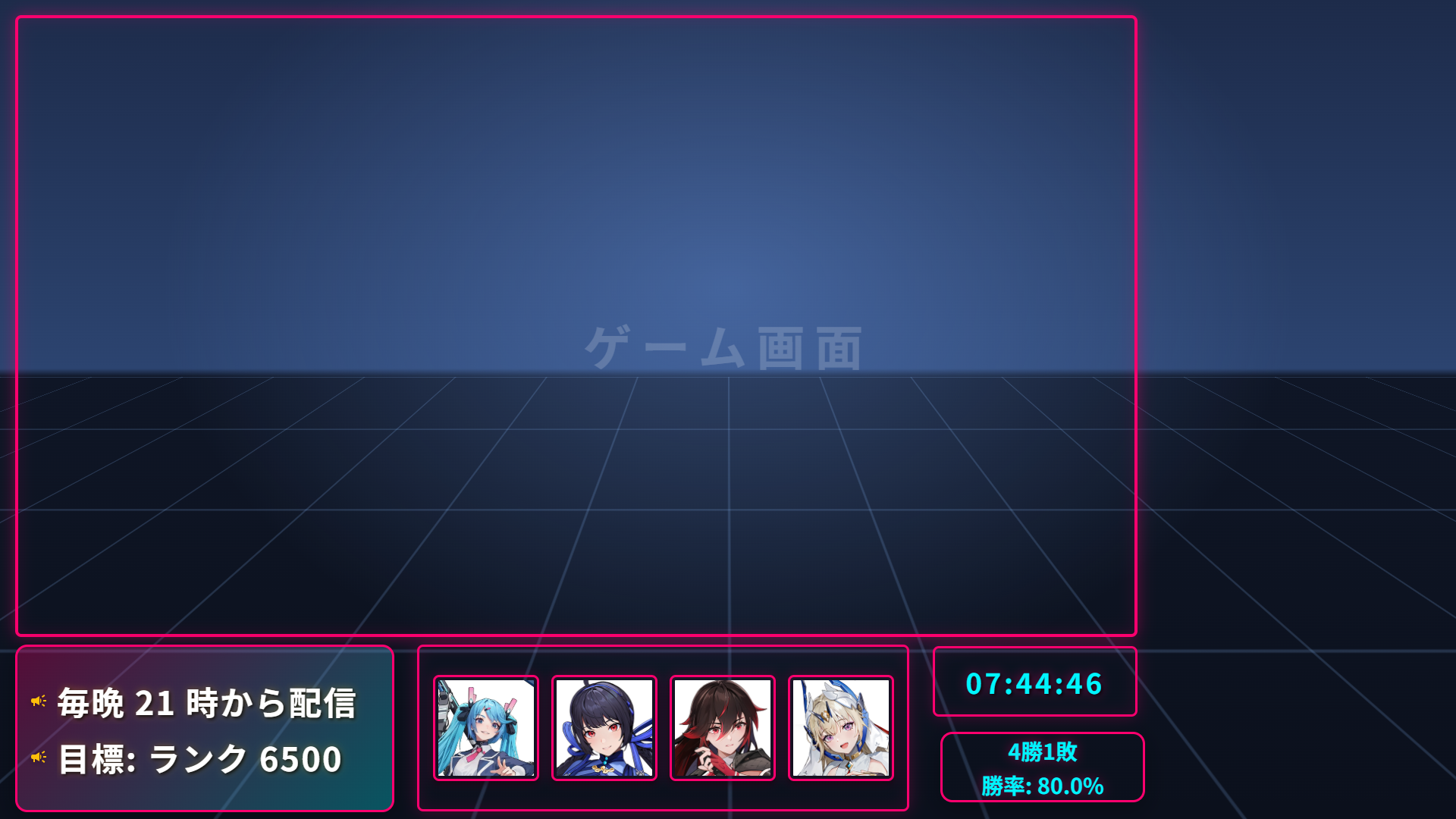
見た目は「オーバーレイ設定」で、配信サーバの ON/OFF や URL は 設定 →「OBS 連携」で変えられます。詳しくは オーバーレイ設定 と OBS 連携。
⑤ 戦績サイトにログイン(任意)
ゲーム公式の戦績サイトにログインすると、ログだけでは分からない数字も取れるようになります。
| ログだけ | ログイン後に増えるもの |
|---|---|
| BAN / PICK、勝敗、試合時間 | K/D・ダメージ・スコア変動(ランクポイント)・MVP・デッキ(4 枠)、所持キャラごとの通算成績、シーズン解析 |
- 解析モード →「アカウント管理」を開く
- アカウントのカードの 「◯◯でログイン」 を押す → 戦績サイトのログイン窓が開くので、ゲームのアカウントでログイン
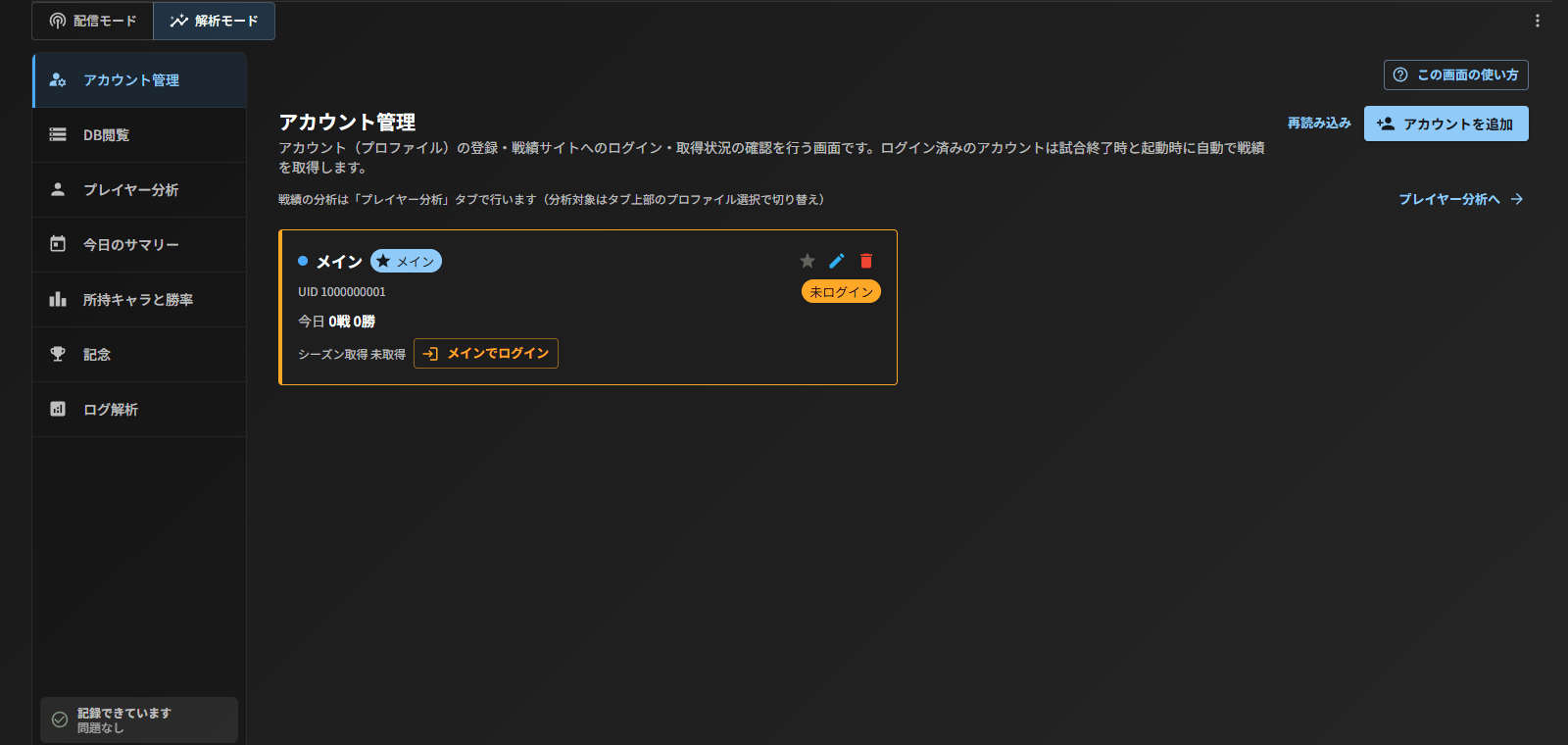
- カードに 「ログイン済」 と出ればログインは完了
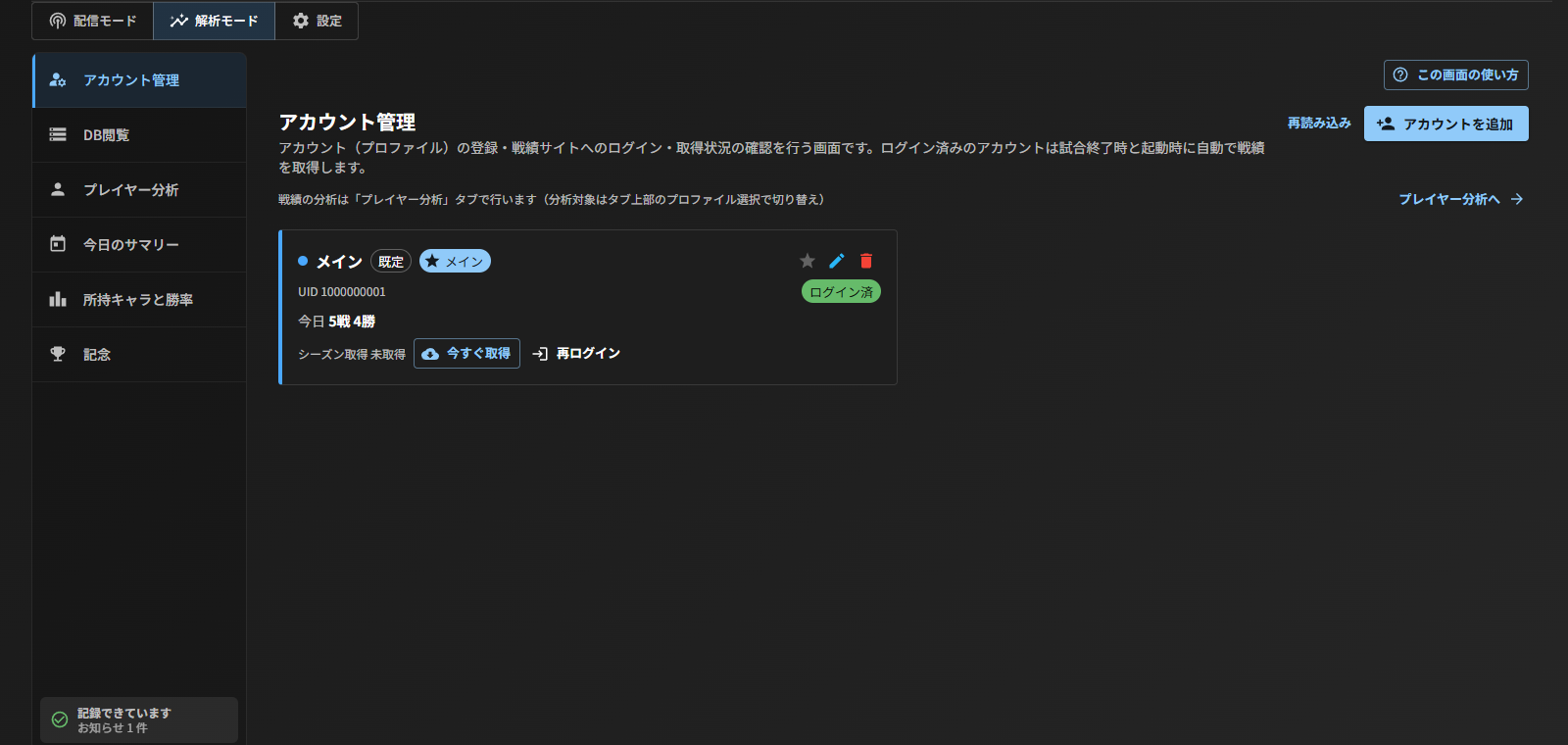
- ログインすると「試合終了時に自動で戦績取得」が自動で ON になります(自分で OFF にしていた場合はそのまま)。ON になっているか確かめ、OFF なら ON にします
- 画面から: 設定 →「アプリ設定」→「戦績取得」の 「試合終了時に自動で戦績取得」 を ON(配信する人も分析だけの人も同じ場所です)
- トレイから: タスクバー右下の WingStats Manager のトレイアイコンを右クリック → 「ブラウザ自動化」 にチェック(同じ設定です)
これまでの試合をまとめて取り込みたいときは、カードの「今すぐ取得」(戦績サイトから)か、設定 →「ログ取り込み」(ログファイルから)を使います。全シーズンをまとめて取り直したいときは 設定 →「データ管理」です。
⑥ 1 試合遊んで確認
| 確認すること | 見る場所 |
|---|---|
| 試合が記録された | 解析モード →「DB閲覧」に増えている(配信モードのライブ監視の「セッション履歴」にも出ます) |
| OBS の勝敗が増えた | OBS のプレビュー(③の「オーバーレイ自動更新」が ON のとき) |
| 詳しい戦績が付いた | 試合詳細に K/D・ダメージが出ている(⑤でログインし、自動取得を ON にしたとき) |
うまくいかないとき
| 症状 | 原因と対処 |
|---|---|
| 試合が記録されない | 「アカウント管理」のカードの編集で、ログフォルダが空か違っていないか(logs フォルダそのものを指定)。ライブ監視の「監視中: 」にそのフォルダが出ているか |
| 左下が「記録が止まっています」 | 記録サービスが動いていない。状態ボタンを押して「Recorder を起動」 |
| DB には増えたが OBS の勝敗が増えない | 「オーバーレイ自動更新」が OFF / その種類の試合を勝敗に数えない設定(オーバーレイ設定 →「テーマ」→「オーバーレイへの試合反映」) |
| OBS に何も出ない | 貼った URL がアプリの「OBS 用 URL をコピー」と違う / 配信サーバが OFF / ソースがゲーム画面より下にある |
| K/D やダメージが「未取得」 | 自動取得(「試合終了時に自動で戦績取得」)が OFF、または戦績サイトに未ログイン。BAN / PICK と勝敗は記録されています |
| OBS の勝敗が最初から 0勝0敗 でない | 以前の版の見本値(10勝3敗)などが残っています。「パーツ設定」→「勝率表示」でリセット |
| ランクだけ / カジュアルだけ記録される | ライブ監視の「DB 保存対象フィルタ」 |