使い方ガイド
WingStats Manager をインストールしたら、ここから始める。配信で使うまでの 5 つのシナリオを順に解説する。各シナリオは独立して読めるので、必要なところだけ拾い読みしても OK。
画像はすべて
tests/screenshots/の自動撮影で生成されている。UI が変わったらyarn docs:screenshotsで再生成できる。詳細は Operations / Screenshot Workflow を参照。
シナリオ 1: 初回起動とプロファイル設定
アプリを初めて起動した直後の状態と、自分の UID を設定するまでの流れ。
1-1. 起動直後の Control Panel
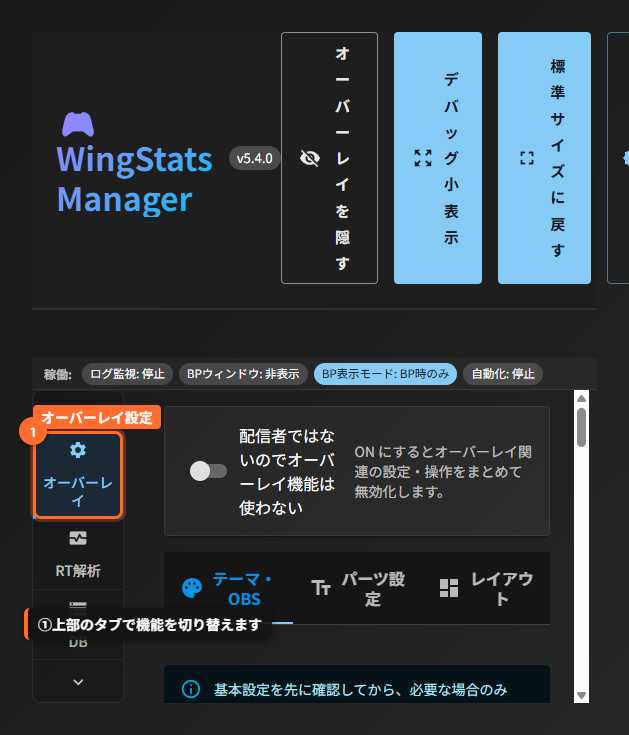
インストール済みの WingStats Manager を起動すると、左サイドバーにタブが並んだ Control Panel が開く。中央エリアに「オーバーレイ設定」が選択された状態で表示される。
1-2. 自分の UID を設定
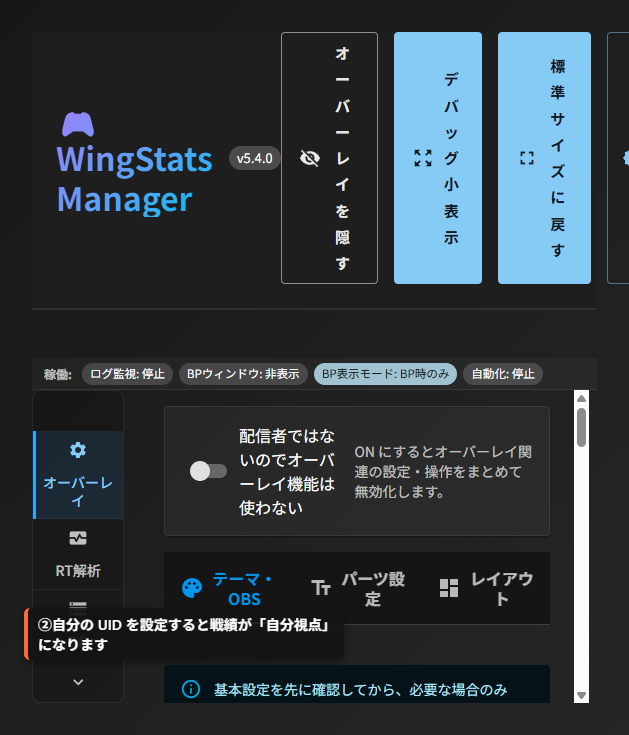
ゲーム内 UID を設定すると、プレイヤーダッシュボードや試合詳細で「自分」が強調表示されるようになる。
- ゲームクライアントで自分の UID(10 桁の数字)を確認
- Control Panel 右側の入力欄に UID を入れる
- 反映を確認するため一度 reload する
設定値は
localStorageに保存される。複数 PC で同期したい場合は別途プロファイル機能を使う。
シナリオ 2: 過去ログの取り込み
これまでプレイした試合のログを読み込んで DB に取り込む。一度取り込むと、DB 閲覧 / プレイヤーダッシュボードで集計できる。
2-1. ログ解析タブを開く
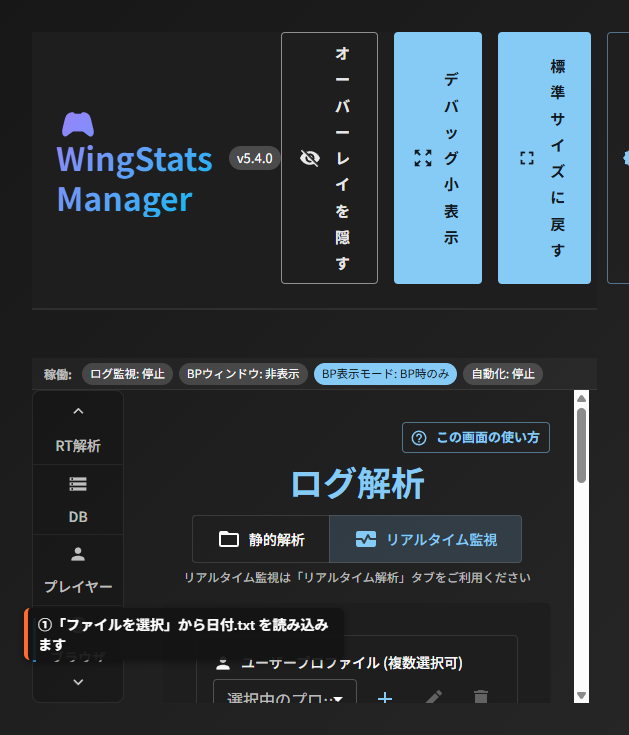
左サイドバーから「ログ解析」を選ぶ。タブを初めて開いたときは候補が空。
2-2. 取り込み完了後
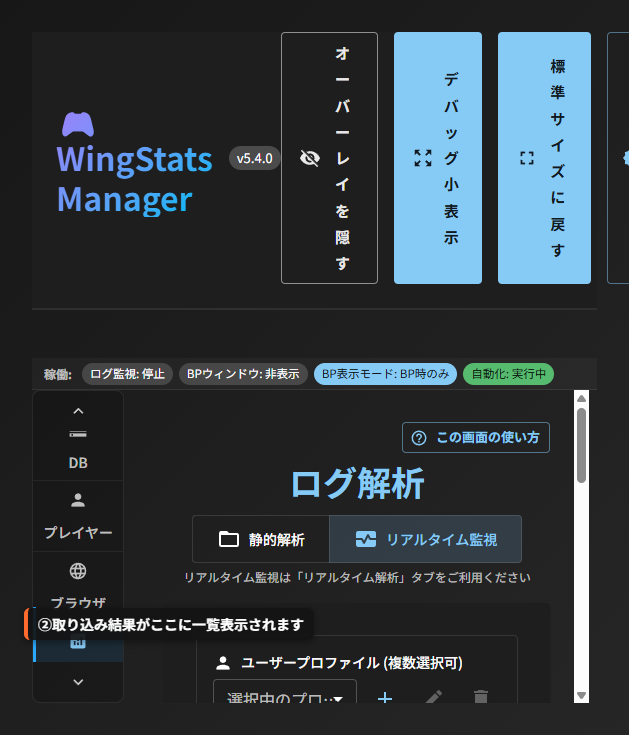
ログファイル(通常 Documents/Star/... 配下にゲームクライアントが出力する 日付.txt)を指定し、「インポート」を実行する。完了すると候補一覧に試合が並ぶ。
インポート済みのログは
log_filesテーブルで管理されており、二重取り込みを防止する仕組みになっている。再取り込みしたい場合は DB 閲覧 → ログファイル管理 → 削除 の順で消す。
シナリオ 3: 試合データを閲覧する
取り込んだ試合データを画面で確認する。BAN/PICK・プレイヤー・勝敗などが表示される。
3-1. DB 閲覧タブで試合一覧を見る
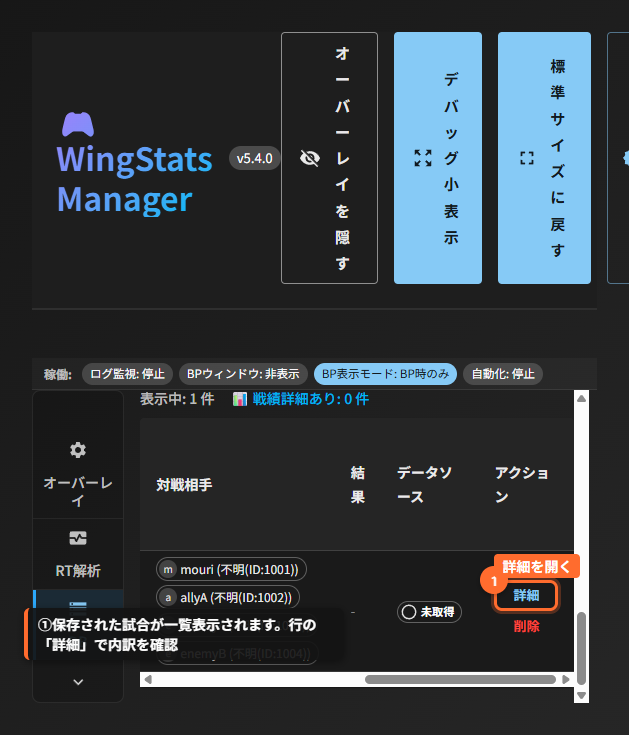
左サイドバーから「DB 閲覧」を選ぶ。新しい順に試合が並ぶ。フィルタや検索で絞り込み可能。
3-2. 試合詳細を開く
各行の「詳細」ボタンを押すと、その試合の Pick / Ban / プレイヤー成績が表示される。
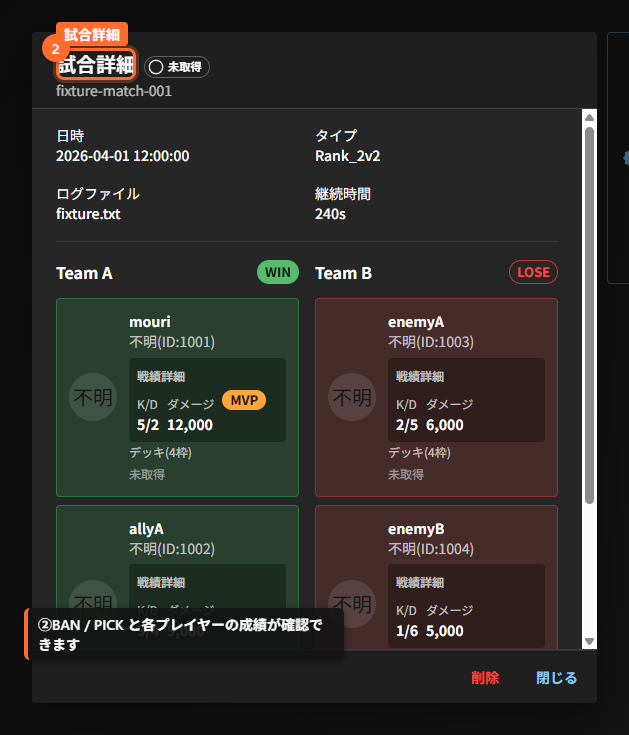
戦績詳細(K/D/A・スコア・MVP 等)は ブラウザ自動化機能 で外部の戦績サイトから取得した場合に表示される。ログ解析だけでは BP と勝敗まで。
シナリオ 4: オーバーレイを OBS に組み込む
配信用のオーバーレイは Control Panel とは別のウィンドウとして起動している。これを OBS でキャプチャすると、配信画面に各種情報を載せられる。
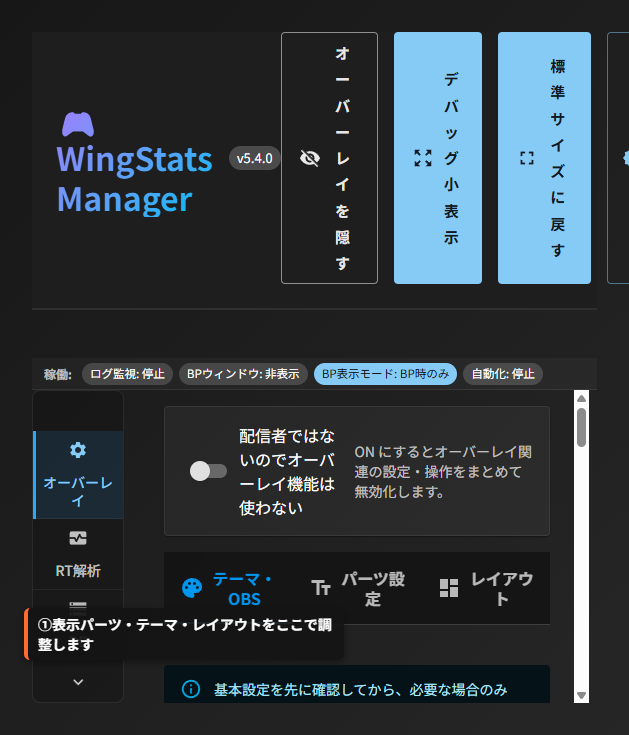
4-1. オーバーレイ設定タブで内容を整える
左サイドバーから「オーバーレイ設定」を選び、表示するエリア(コメント / お知らせ / 統計 / 時計 等)の表示・サイズ・色などを調整する。設定はリアルタイムでオーバーレイに反映される。
4-2. オーバーレイウィンドウそのもの
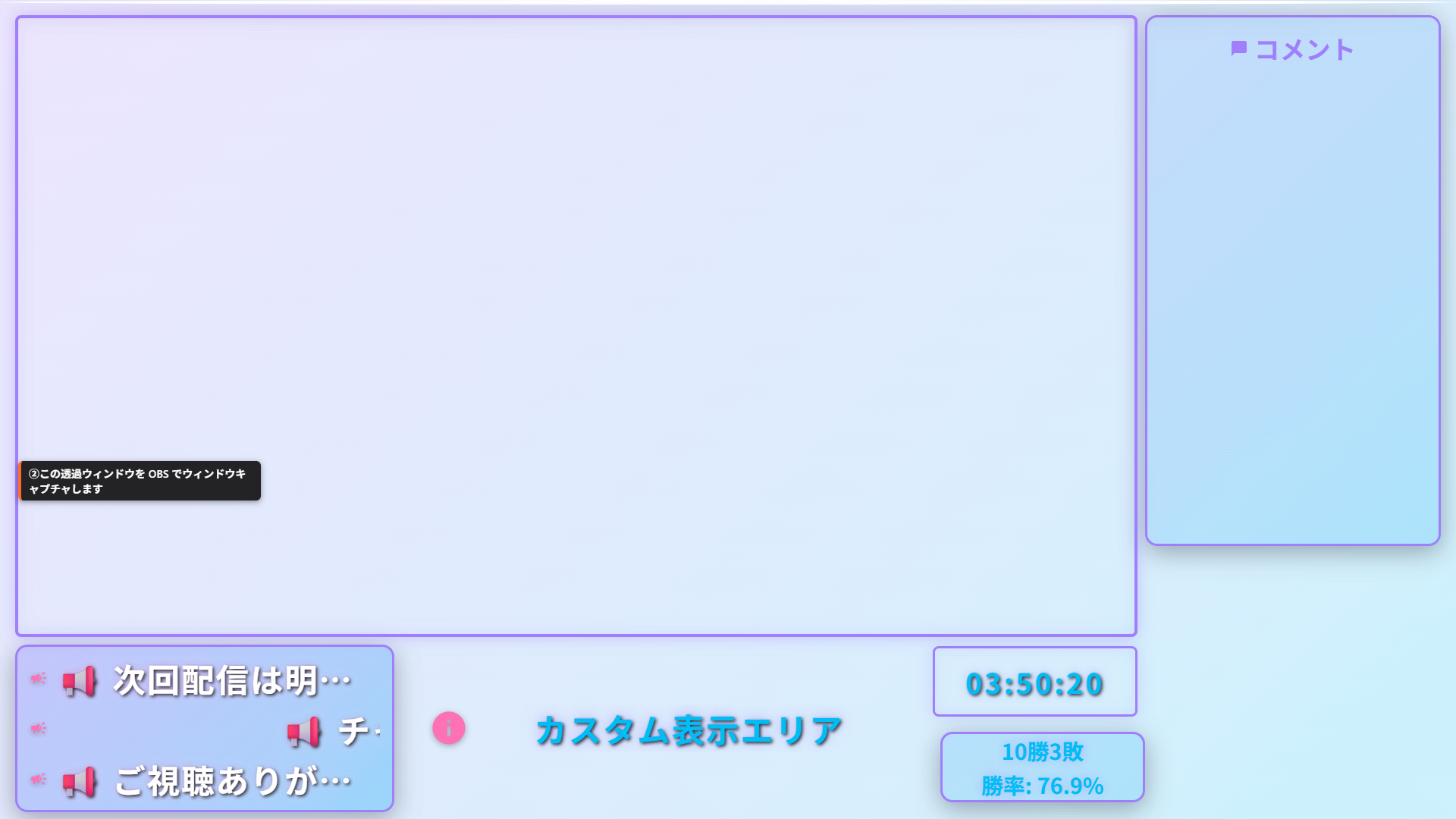
Control Panel と同時に「Overlay」ウィンドウが起動している。透過背景なので、OBS のキャプチャ後も背景は透けたまま重ねられる。
4-3. OBS 側のキャプチャ設定
OBS の「ソース」→ ウィンドウキャプチャ を追加し、[Overlay] を含むウィンドウを選択する。キャプチャ方法は Windows 10 (1903 以降) にすると枠線が出ず綺麗に出力される。
オーバーレイが透けない場合は OBS のソースプロパティで「カラー空間」「合成モード」を確認。詳細は GitHub Actions ではなく FAQ(執筆中)に集約予定。
シナリオ 5: プレイヤーダッシュボードで戦績を見る
自分(あるいは指定プレイヤー)の累計戦績、キャラ別成績、対戦相手分析などをグラフで確認する。
5-1. プレイヤータブを開く
シナリオ 1 で UID を設定済みなら、プレイヤータブを開くだけで自分の戦績が表示される。
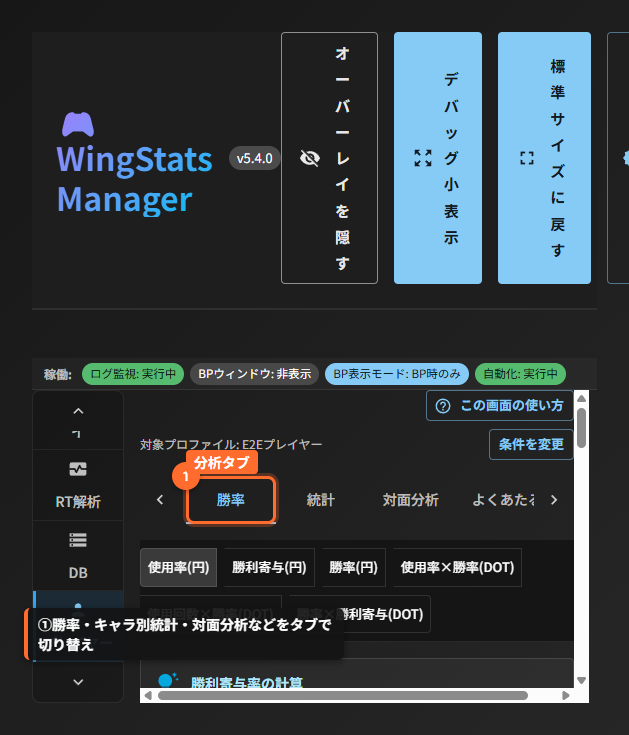
5-2. キャラ別統計までスクロール
ページ末尾にキャラ別の Pick / Win / 対面分析がある。グラフをクリックすると詳細ダイアログが開く。
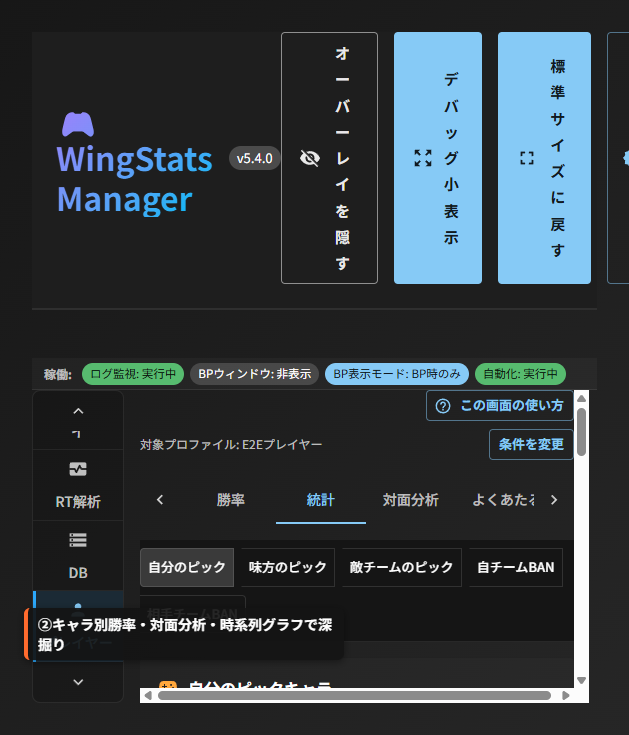
プレイヤータブのフィルタ(期間 / 試合タイプ / プロファイル)を変えると統計が再計算される。集計ロジックは Architecture / Log Parser Engine の statistics/aggregate に委譲されている。
次に読むべきもの
- 機能ごとの詳細リファレンス → Features
- 配信前のチェックリスト・リリース手順 → Operations / Manual Test Checklist
- 開発者として中身を理解したい → Architecture
- スクショの撮り直し方法 →
tests/screenshots/README.md